
Časté postupy
Tu sú uvedené rutinné postupy.
Cenník - Zmena DPH produktu
V Komodity (cenník) pri každej položke skontrolujte DPH a ktorá nemá správnu hladinu DPH tak ju upravte následovne:
- Klik na položku v zozname
- Klik na DPH a napísať správnu hladinu DPH (0, 5, 19, 23 - pre 2025..a ďalej), stlačiť Enter či Tab
- Kurzor sám skočí na ZCsD - tam stlačiť Enter aby sa prepočítal základ
Denná uzávierka
Denná uzávierka je vlastne uzávierka otvorenej smeny. Nezáleží na dni, či čase, ktorý je v dokladoch uvedený. Pri tejto uzávierke sa uzavrú všetky otvorené doklady. Náhľad na doklady získate stlačením "Doklady predaja" (fialová) a tie doklady, ktoré majú v stĺpci "DU" nulu, budú zahrnuté do uzávierky. Proces uzávierky je nevratný.
PC - Postup pri dennej uzávierke v pôvodnom programe (MyECR) je následujúci:
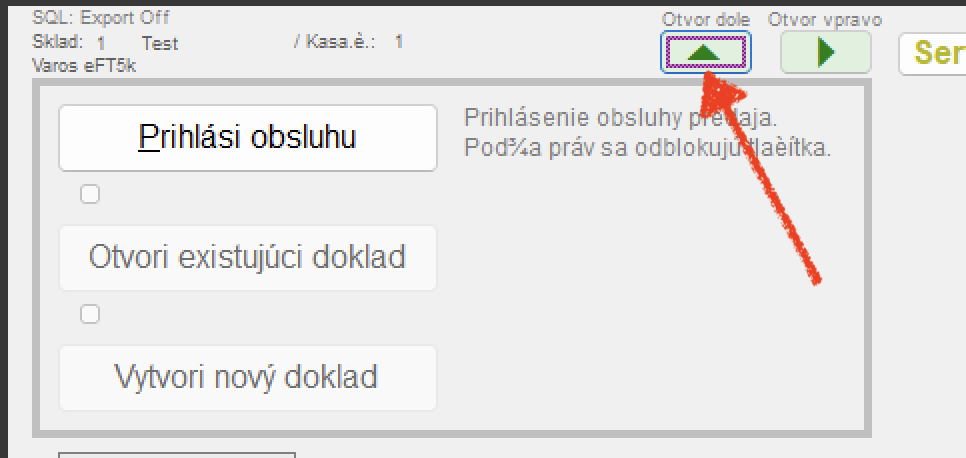
ak nepotrebujete výpis produktov a ani priebežnú tržbu, potom len otvorte spodok (zelené) a preskočte popis až na "Denná skladová"
|
|
otvorte spodok zobrazenia, aby ste videli schované tlačidlá |
|
|
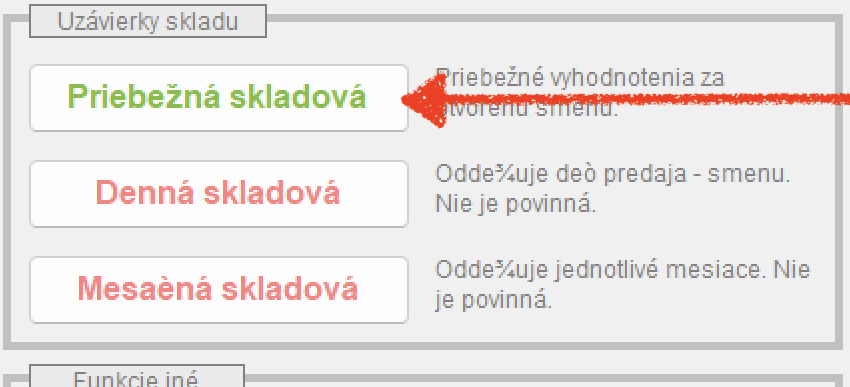
Voliteľný krok: Priebežná uzávierka stlačte tlačidlo "Priebežná skladová" |
|
|
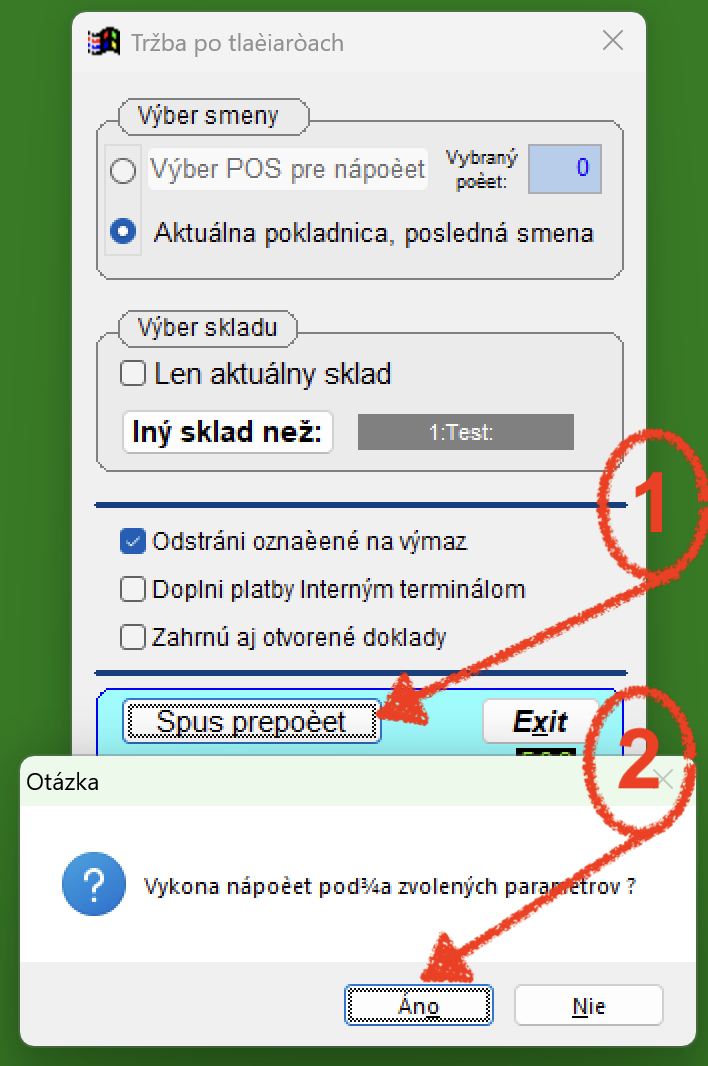
stlačte tlačidlo "Prepočet + ..." |
|
|
|
|
|
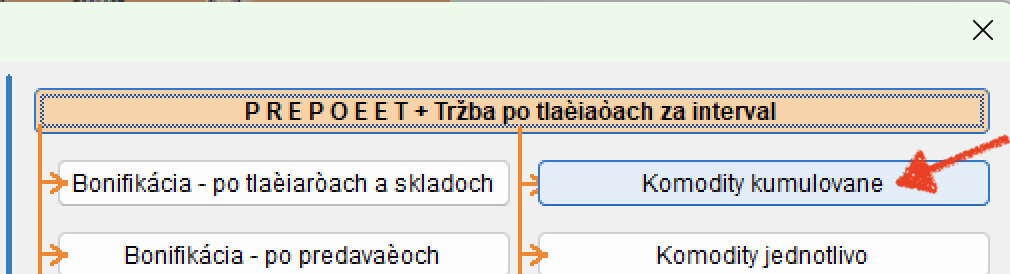
vyberte výpis po produktoch, teda stlačte tlačidlo "Komodity kumulovane" |
|
|
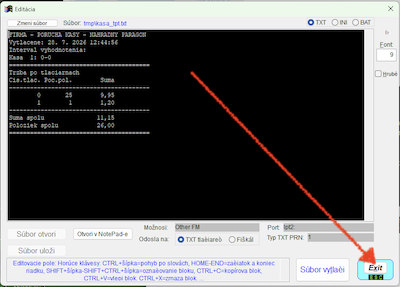
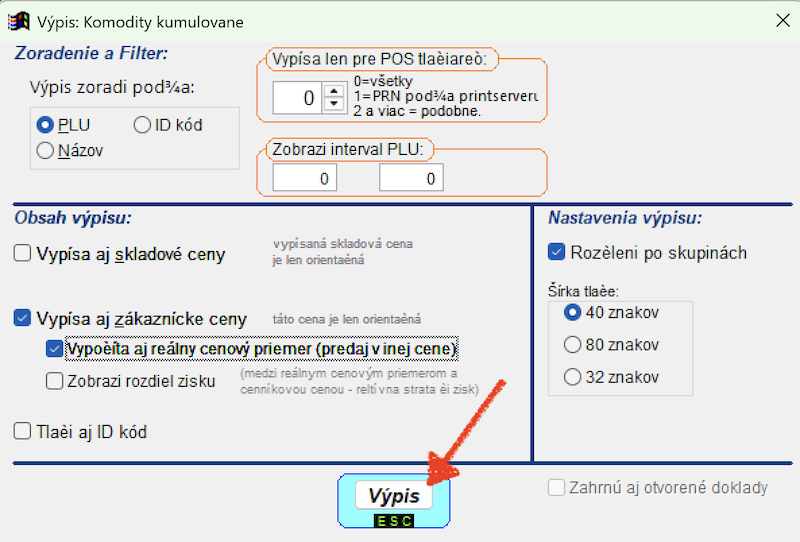
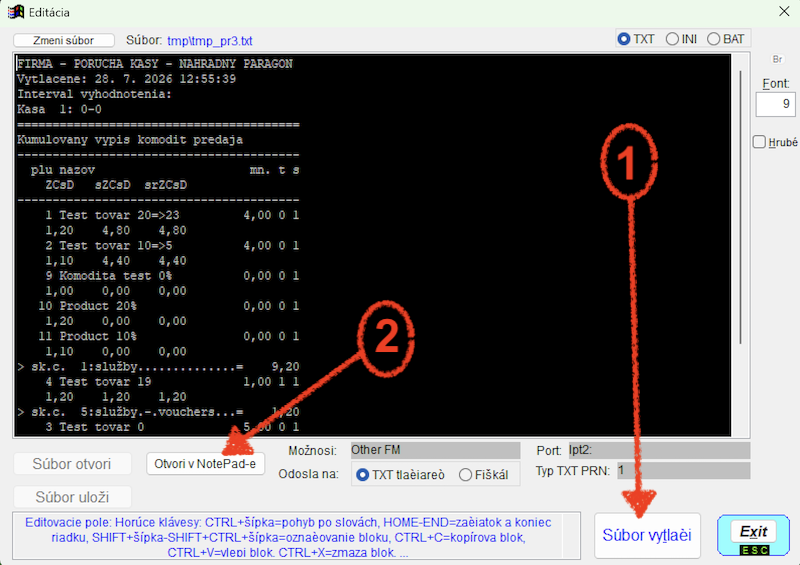
Pre samotné spracovanie a výpis produktov (komodity) stlačte "Výpis". Voľbami v tomoto formulári môžete intuitívne výpis ovplyvniť |
|
|
|
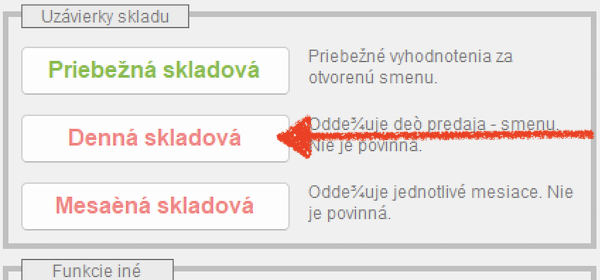
Denná skladová |
|
|
|
Po tomto bude vytlačený doklad s celkovou tržbou. |
Stavy CHDU Kaso |
|
|
|
Stlačte tlačidlo "Servis pokladníc" (žltá) |
|
|
V roku 2026 už nie je povinnosť evidovať stavy v pokladnici. Tento krok sa robí len pre vlastnú kontrolu. Môžete sa rozhodnúť nevykonávať VKlad a VYber a nebude to mať vplyv na funkčnosť kasy. |



Mesačná uzávierka
Mesačná uzávierka spočíta a uzvrie všetky denné uzávierky, ktoré nemajú priradené číslo "MU" v zozname uzávierok.
No comments to display
No comments to display