Link na pôvodnú download stránku: [https://myecr.gecora.com](https://myecr.gecora.com) a priamy download **[myECR.zip](https://myecr.gecora.com/myECR.zip)** , odkaz na poslednú [PDF verzia manuálu r.2012](https://myecr.gecora.com/asap_qm.pdf) pre tento projekt z roku 2004.
- **2609--\_AK:** úpravy // pracuje sa na tom - vypnutie kontroly necelého množstva v predaji, ... - **260825\_AJ:** úpravy - doplnené linky na web informácie a manuály, grafické úpravy v komodity, kontrola necelého množstva v predaji, ... - drobné úpravy pre tlač objednávok - **260520\_AJ:** úpravy - znaky s interpunkčmými znamienkami sú plne prispôsobené tlačiarňam - pre Varos FT5000 je funkčná úhrada FA v "Servis pokladní" aj originál možnosť v "Tlačový manažer Varos" - **250731\_AJ:** tlač objednávok na kuchynskej tlčiarni - pridaný spínač pre zväčšenie fontu - **250409\_AJ:** úpravy - Komodity ⇨ Tlačiť ⇨ Cenník : pridaný výpočet pre 5% DPH a opravené indexy riadkov tlačovej zostavy - Inventúra ⇨ Tlač ako stav skladu/nenulové : upravené polia s dátumom inventúry (boli krátke) a pridaná editácia dátumu zmeny dokumentu - **250207\_AJ:** upravený prepočet uzávierk aktuálneho roku (neaktívna DPH 5%): Predaj na POS ⇨ Servisné nastavenia ⇨ Paragóny moje ⇨ Prepočet DU a MU, zároveň je upravený aj formulár "Zoznam uzávierok" pre DPH4 (5%) - **250204\_AJ:** oprava detailov v tlačových reportoch: - upravený prepočet pôvodnej mesačnej uzávierky na DPH 5% (uzávierky do roku 2008) - upravený súčet v dennej uzávierke: Rekapitulácia obratu ⇨ Zdaniteľný obrat - **250116\_AJ:** v cenníku ak bolo zaškrtnuté posledné DPH pri vytvoreni novej nastala chyba - bolo opravené - **250113\_AJ**: v cenníku ak boli zakázané ceny 2, 3 a 4 sa zobrazila hláška o neexistencii poľa - bolo opravené - **250111\_AJ**: - upravený prepočet príjemky a vádajky - neprepočítala sa DPH4(5%) - upravený report OFA - usporiadaný rozpis DPH a zmenený font na SK diakritiku - pridané odkazové tlačítka (modré) pre rýchlejší pohyb v zoznamoch - v zozname dokladov bol pridaný filter dokladov s nulovou uzávierkou - aby sa dal ľahšie vyhľadať zaseknutý doklad - **241223\_AtiJan**: - dokončené úpravy pre prechod na rok 2025, čo sa týka zmeny DPH (20,10,0 ⇒ 23,19,0,5) - pre objednávkové tlačiarne typu Epson (SRP, Elio, ...) je sfunkčnená ESC sekvencia strihania papiera (CRLF+CUT) --- ### Tlač objednávok - Slip Printer Ak je potreba použiť väčší font pre objednávky - ak obsluha nevidí na bežné písmo. Túto funkciu akceptujú tlačiarne ELIO a pravdepodobne aj EPSON. Staršie tlačiarne E802 (z roku 2018) by už nemali byť ako objednávkové kdekoľvek nasadené.| 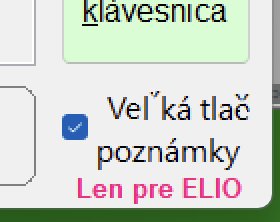 | Zaškrtnutie spínača v okne pre zadanie poznámky nastaví dvojnásobnú výšku fontu. Zrušenie zaškrtnutia tlačí bežnú veľkosť. |
| 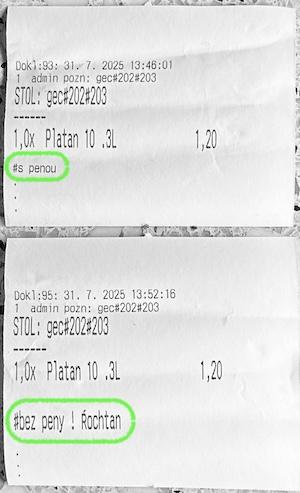 | Príklad dokladov s objednávkou: 1. bežná veľkosť fontu 2. dvojnásobná výška fontu |
Toto je **informácia k reportom predaja z Finančnej Správy a ich nekompletným rozpisom DPH**. Situácia by mala byť normalizovaná v apríl 25.
- **Používatelia CHDU Kaso** (CHDU je priskrutkované na tlačiarni zo zozadu):| [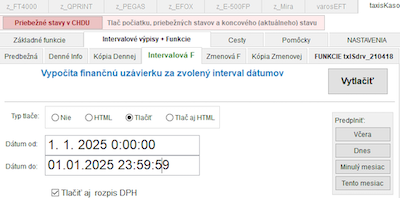](https://assets.docs.gecora.com/uploads/images/gallery/2025-02/2025-02-11.png) | Stlačte tlačidlá: 1. Servis pokladníc 2. Intervalové výpisy 3. Intervalová F 4. Minulý mesiac 5. Vytlačiť Výpis môže trvať od minút po desiatky minút (podľa počtu vystavrených dokladov). Počas procesu nebude PC vypisovať akúkoľvek info, treba len čakať. Po vytlačení dokladu je možné znova vystavovať doklady predaja. |
Pozor ! vypisovanie trvá dlho, kasa vtedy nefunguje kým nevytlačí výpis. Vypisovať treba obdobia, napríklad po mesiaci, aby sa nezasekla kasa. Treba správne vyplniť dátum aj čas ! ( Inak to nebude sedieť s Finančnou správou...)
- **Používatelia VAROS FT5000**: využite ikonu tlačového manžéru, kde si report vyberiete. Uvádzame aj linky na manuály: - všetky manály: [https://www.varos.sk/manualy.php](https://www.varos.sk/manualy.php) - konkrétny manuál pre Varos FT5000 s CHDU5000 - konfigurácia tlačového manažera: [https://www.varos.sk/EKASA\_SK/Manual\_TM5000.pdf](https://www.varos.sk/EKASA_SK/Manual_TM5000.pdf) : vyhľadajte Prehľady, je tam možnosť Podľa Mesiaca - **Používatelia ZŤP a CHDU**: Ak v programe nebola urobená mesačná uzávierka po poslednom predaji v mesiaci, tak nie je možné ju vložiť medzi denné uzávierky. Čo sa týka prepočtu DPH na denných uzávierkach, tak podľa verzie programu MyECR sa môže líšiť stav DPH 5%. Bol síce už v 2025 upravený aj prepočet uzavierok, avšak overenie prebehlo na malých dátach. V denných uzávierkach je suma za všetky doklady, bez rozdielu, či to bol doklad v ekasa, alebo len dodací list či ZŤP režim. Taktiež nepovažujeme skladový systém a eKasa za identické dáta. --- ### Doklad predaja - export Ak stále používate MyECR a zatiaľ vyhovuje vašim potrebám, môžete realizovať tlač a úhradu dokladu predaja pomocou jednoduchého exportného rozhrania. Proces pozostáva z týchto krokov: 1. Zostavenie dokladu predaja v programe MyECR a stlačenie tlačítka *Platba* 2. Prijatie dokladu v gePOS Android, v predaji - podržanie tlačítka *Katalóg* 3. Následné uzatvorenie dokladu v gePOS hotovosťou, alebo kartou (doklad sa zaeviduje aj do eKasa CHDU a FS) #### Potrebné úpravy pre export predaja - Inštalácia servera na lokálny PC. Odporúčame XAMPP alebo WAMP. Pre menej skúsených používateľov sme zostavili krátky [návod na inštaláciu XAMPP](https://docs.gecora.com/books/gepos-apk-pre-android/page/xampp-instalacia) a [návod na inštaláciu WAMP](https://docs.gecora.com/books/gepos-apk-pre-android/page/wampserver-instalacia) pod WIndows - Odporúčame v routri vyhradiť IP pre tento vybraný PC a odporúčame rezervovať aj IP pre terminál (Ingenico či Sunmi) - Aktivácia exportu nastaveniami priamo v predaji MyECR, podľa obrázku nižšie - Aktivácia importu v nastaveniach gePOS (urlForMyEcrReceipt a isUrlForMyEcrReceipt) [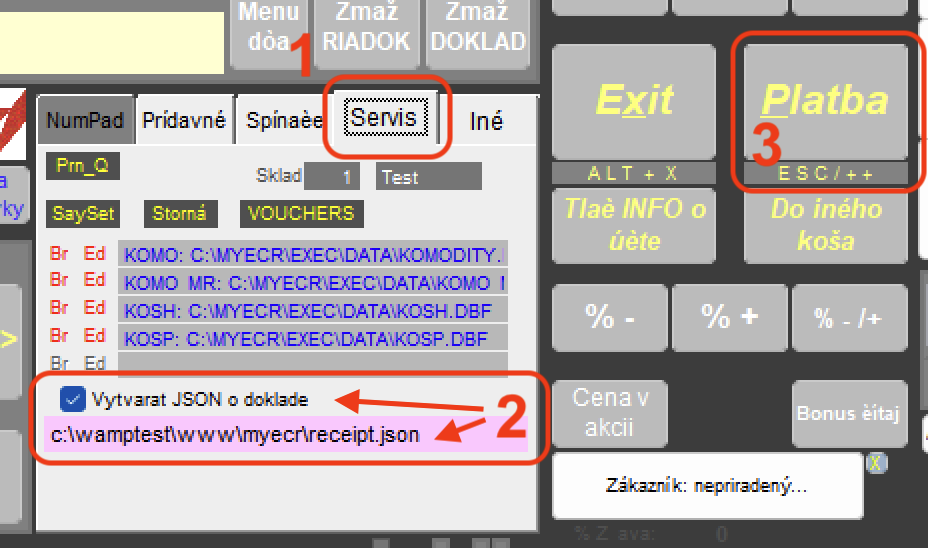](https://assets.docs.gecora.com/uploads/images/gallery/2024-11/myecrjsonreceipt-a.png) *Aktivácia exportu v MyECR: otvoriť predaj, klik na záložku **Servis** (1), zapísať aktuálnu cestu a súbor exportu (2) a povoliť samotný export, ktorý sa vykoná vždy po stalčení tlačidla **Platba** (3).* #### Uzatvorenie denného predaja Keďže eKasa pokladnica je iná ako pôvodne (prechod z Kaso či Varos na Besteron), žlté tlačítko "Obsluha pokladníc" už nenájdete. Preto sa úkony z neho preniesli do platobného terminálu, alebo tabletu. ##### 1.) PC - Postup pri dennej uzávierke v pôvodnom programe (MyECR) je následujúci: [Môžete pozrieť aj na ilustrovaný postup](https://docs.gecora.com/books/gepos-apk-pre-android/page/caste-postupy#bkmrk-%C2%A0-2) 1. tlačidlo "Priebežná skladová" - zelené (voliteľný krok) 2. tlačidlo "Prepočet + ..." - oranžové (voliteľný krok) 3. tlačidlo "Spusť prepočet" ⮕ "Áno" a po zobrazení formu s výsledkom ⮕ "Exit" ⮕ "Položkovitý výpis" (voliteľný krok) 4. tlačidlo "Denná skladová" - červené, na otázku "Zrušiť povel ?" ⮕ "Nie" ⮕ "Súbor vytlačiť" ⮕ "Ok" ⮕ "Exit" ⮕ "Exit" (voliteľný krok) . Po tomto bude vytlačený doklad s celkovou tržbou. ##### 2.) terminál - uzávierka Besteron (platby kartou): 1. prejsť na základnú plochu Android: výjsť z aplikácie gePOS (Exit-y, alebo napríklad stlačiť krúžok v navigačnej lište ) 2. stlačiť ikonu "Besteron" a prejsť do menu (), kde vybrať: "Uzávierka" ⮕ "Uzávierka" . Po tomto bude vytlačený doklad so sumou úhrad kartou. ##### 3.) terminál - uzávierka a výdaj hotovoti v aplikácii gePOS: 1. prejsť na základnú plochu Android: výjsť z aplikácie Besteron (stlačiť krúžok v navigačnej lište) 2. stlačiť ikonu "gePOS" a potom stlačiť "Uzávierky" ⮕ "Denná" ⮕ "Vykonať" ⮕ "Tlač". Po tomto bude vytlačený doklad so sumou zhodnou z MyECR *(Ak nie je zhoda, potom v zozname chýba nejaký doklad).* 3. stlačiť "Hotovostné operácie" ⮕ "Výber" a **urobiť výdaj hotovosti, ktorú tvorí súčet celej tržby a vkladu**.Spočítná hotovosť v šuflíku (bez vkladu) a suma bezhotovostných úhrad je rovná tržbe.
Po celom postupe je možné vykonať aj **ranný vklad**, alebo ho vykoná následujúca smena na jej začiatku práce.
--- - **[gePOS](https://docs.gecora.com/shelves/gepos-apkhw) - aplikácia pre Android vytvorená pre predaj produktov a prepojiteľná na geCommerce**