# gePOS APK - inštalácia

<table border="1" id="bkmrk-gepos-ingenico-axium" style="border-collapse: collapse; width: 100%;"><colgroup><col style="width: 22.2025%;"></col><col style="width: 77.9167%;"></col></colgroup><thead><tr><td><span style="color: rgb(22, 145, 121);">**gePOS**</span></td><td><span style="color: rgb(22, 145, 121);">**ingenico AXIUM DX8000 &amp; SUNMI P2-EU**</span></td></tr></thead><tbody><tr><td>[![logo_c.png](https://assets.docs.gecora.com/uploads/images/gallery/2024-11/scaled-1680-/logo-c.png)](https://assets.docs.gecora.com/uploads/images/gallery/2024-11/logo-c.png)  
</td><td>Ak ste obdržali platobný terminál priamo od nás, potom na úvodnej ploche nájdete ikonu gePOS. Zároveň je APK už zaregistrovaná u nás a taktiež už máte vytvorenú web inštanciu geCommerce. Táto aplikácia sa aktualizuje sama. Termín aktualizácie po zverejnení novej verzie ovplyvňuje portál Besteron, ktorý aplikáciu preberá zo SUNMI App Store a následne po validácii ju uvoľňuje pre všetky platobné zariadenia.</td></tr></tbody></table>

<table border="1" id="bkmrk-in%C5%A1tal%C3%A1cia-sunmi%3A-v2" style="border-collapse: collapse; width: 100%;"><colgroup><col style="width: 22.2025%;"></col><col style="width: 77.9167%;"></col></colgroup><thead><tr><td><span style="color: rgb(22, 145, 121);">**inštalácia**</span></td><td><span style="color: rgb(22, 145, 121);">**SUNMI: V2s, L2s PRO, T2s, Kiosk, ...**</span></td></tr></thead><tbody><tr><td>[![ico_sunmi_app_store_a.png](https://assets.docs.gecora.com/uploads/images/gallery/2024-11/scaled-1680-/ico-sunmi-app-store-a.png)](https://assets.docs.gecora.com/uploads/images/gallery/2024-11/ico-sunmi-app-store-a.png)</td><td>Ak vaše zariadenie SUNMI nemá nainštalovanú našu aplikáciu gePOS, potom ju získate v App Store.

Postup:

- kliknite na ikonu App Store
- kliknite na Category
- kliknite na Retail
- kliknite na ikonu vyhľadávania
- napíšte gePOS
- zvoľte inštaláciu
- *registrujte sa, aby APK bola plne funkčná*

Táto aplikácia sa aktualizuje sama zo SUNMI App Store.

</td></tr></tbody></table>

## Aktualizácia gePOS - Ingenico DX8000

V tomto zariadení sa aktualizácia vykonáva manuálne, následujúcim postupom:

<table border="1" id="bkmrk-ukon%C4%8Di%C5%A5-aplik%C3%A1ciu-ge" style="border-collapse: collapse; width: 100%;"><colgroup><col style="width: 44.4604%;"></col><col style="width: 55.5396%;"></col></colgroup><tbody><tr><td>![dx8000_actualize_gePOS_a2.png](https://pub-a257662f88d8455b858a5c3613b8190b.r2.dev/uploads/images/gallery/2025-08/scaled-1680-/a8Idx8000-actualize-gepos-a2.png)

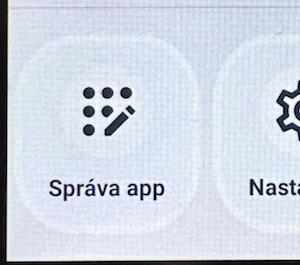
</td><td>1. ukončiť aplikáciu gePOS (Exit)
2. na úvodnej obrazovke DX8000 ťuknúť na **Správa app**

</td></tr><tr><td>![dx8000_actualize_gePOS_b2.png](https://pub-a257662f88d8455b858a5c3613b8190b.r2.dev/uploads/images/gallery/2025-08/scaled-1680-/dx8000-actualize-gepos-b2.png)

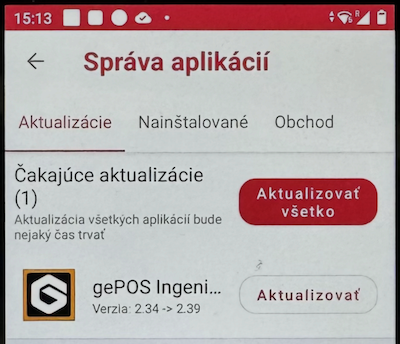
</td><td>Ak existuje aktualizácia, potom sa môže zobraziť ako na obrázku. Čísla verzie sa časom menia smerom hore.

1. ťuknúť na **Aktualizovať všetko** a počkať až aktualizácia prebehne.
2. ťuknúť na symbol späť (**←**) vľavo hore
3. zpustiť aplikáciy gePOS

Stejný efekt je aj pri jednotlivých čakajúcich aktualizáciách.

</td></tr></tbody></table>