# Začíname s gePOS APK pre Android
Po vybalení zariadenia prekontrolujte jeho stav, teda neporušenosť a ak je zariadenie mobilné, tak jeho nabitie. Prípadné nezrovnalosti vyriešte. Pre postup uvedenia do prevádzky využite pribalený leták ak existuje.
# Platobné terminály
### Všeobecné oboznámenie
Nami distribuované zariadenia patria do kategórie mobilných zariadení so zameraním na mobilný predaj. Umožňujú vytváranie dokladov predaja a realizáciu bezhotovostnej platby. V plnej konfigurácii teda majú funkcie All-in-one: registračná pokladnica eKasa (POS) + bezhotovostné platby (POI) + internet (SIM) + web back office - operácie a vyhodnotenia (geCommerce.solutions).
Zväčša zariadenia dodávame s nainštalovanou aplikáciou gePOS, ktorá umožňuje buď samostatné fungovanie zariadenia, alebo online prepojenie s web systémom, kedy:
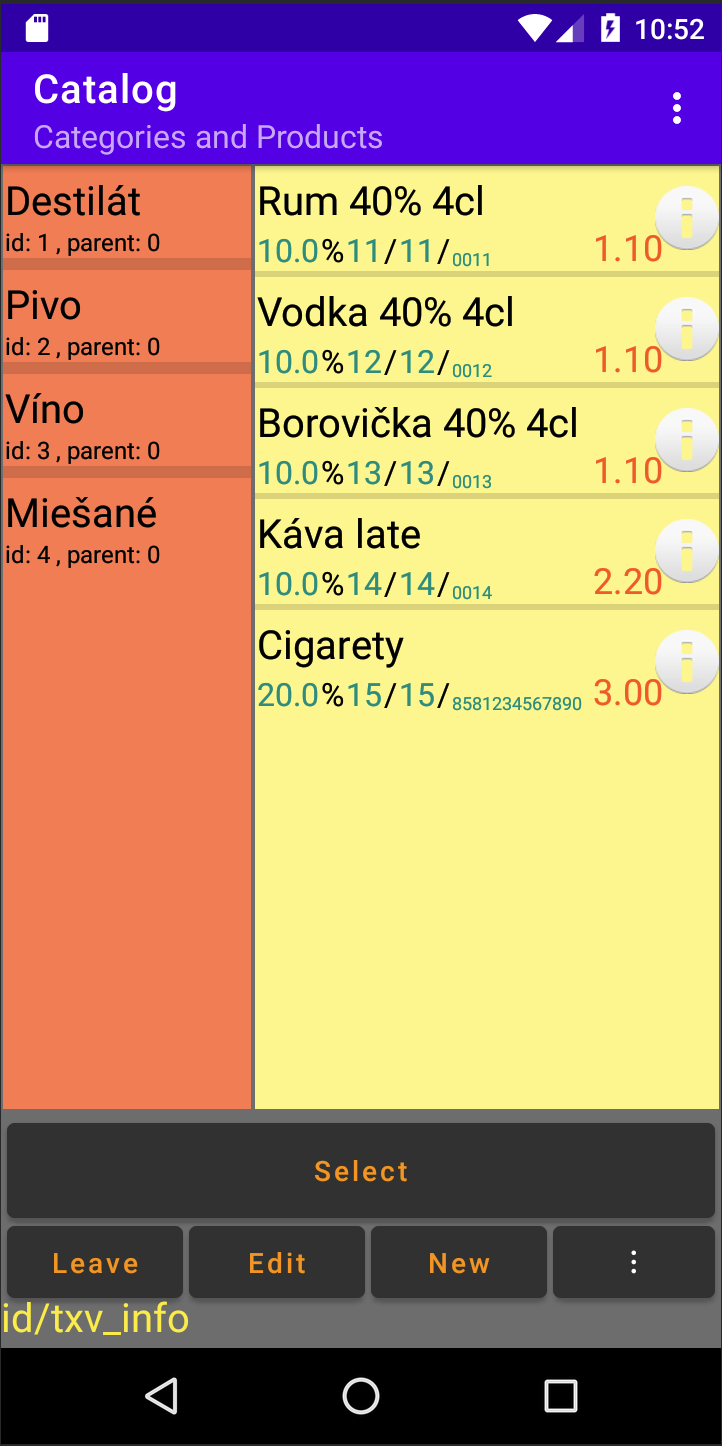
- **Samostatné fungovanie** je zabezpečené zapracovanými modulmi pre tvorbu kategórií a produktov (katalóg)
- **Prepojenie s web** rozširuje sólo existenciu o automatický import katalógu (kategórie a produkty) a odosielanie predaja na web, do nášho systému geCommerce. Taktiež v prípade potreby je využité aj pomocné API rozhranie pre zdieľanie otvorených dokladov i ďalšie funkcie.
Všeobecne raz za niekoľko dní odporúčame terminál reštartnúť, ako bežné mobily a iné stroje, aby sa občerstvila voľná pamäť.
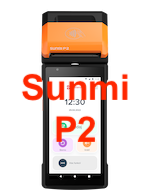
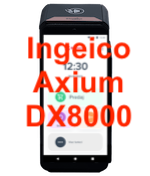
Zariadenia v sebe obsahujú platobné funkcie sprostredkovateľa [Besteron](https://besteron.com/sk/). V súčastnosti už distribujeme novšie modely [ingenico AXIUM DX8000](https://ingenico.com/en/products-services/payment-terminals/axium-dx8000-series), terminál ktorý má novší operačný systém Android, ako pôvodné zariadenie [SUNMI P2](https://www.sunmi.com/en-US/p2/). Funkcie sú však obdobné a aplikácia je identická.
Zariadenia sú certifikované pre náš trh a sú programovo zabezpečené proti narušeniu (kreknutiu). Ich prvotnú distribúciu, vloženie CHDU, aktiváciu platobnej brány a potrebné prvotné úkony i následný servis a hotline zabezpečuje spoločnosť [Besteron online formou](https://besteron.com/sk/kontakt/). Spoločnosť Besteron taktiež združene faktúruje všetky služby a moduly. Z našej strany sa staráme o naše aplikácie (gePOS) a nepožadujeme odpaltu za tieto naše základné služby.
| [](https://assets.docs.gecora.com/uploads/images/gallery/2025-01/adFbesteron-p2-thumbnail.png)
| - SUNMI P2-EU
- Android 7.1.1
|
| [](https://assets.docs.gecora.com/uploads/images/gallery/2025-01/besteron-dx8000-thumbnail-text.png)
| - ingenico AXIUM DX8000
- Android 10
- [informácie k DX8000](https://docs.gecora.com/books/zariadenia/page/axium-dx8000)
|
### Naše aplikácie
Vývoj programov pre predaj a sklady zabezpečujeme vo vlastnej réžii. Prenosné zariadenia poháňa systém Android, kde programy tvoríme v Java a Kotlin. Web office poháňa Laravel v modely SaaS
##### gePOS
je univerzálna Android APK pre tvorbu pokladničných dokladov v systéme eKasa a zároveň platobný terminál
##### geCommerce.solutions
je webová časť kde sa vytvárajú a udržujú kategórie a produkty. Zárovaň sa tu archivuje a vyhodnocuje predaj.
# Príklady nasadenia
Snaha vybudovať univerzálnosť, nás priviedla k riešeniam, ktoré Vám zabezpečia flexibilitu čo sa týka konfigurácie zariadení, ale aj logistiky práce. Variabilita je neobmädzená a všetky nižšie uvedené komponenty je možné kombinovať, alebo pridávať k nim nové.
Uvádzame niekoľko príkladov konfigurácií, ktoré je možné použiť v paraxi:
| 
| alebo
| 
|
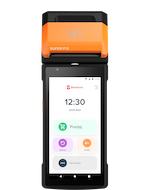
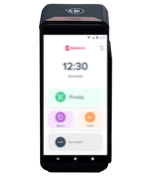
- **Sólo platobný terminál** (POI) bez pridaných programov. HW je Sunmi P2, alebo Ingenico DX8000
---
| 
| 
| 
|
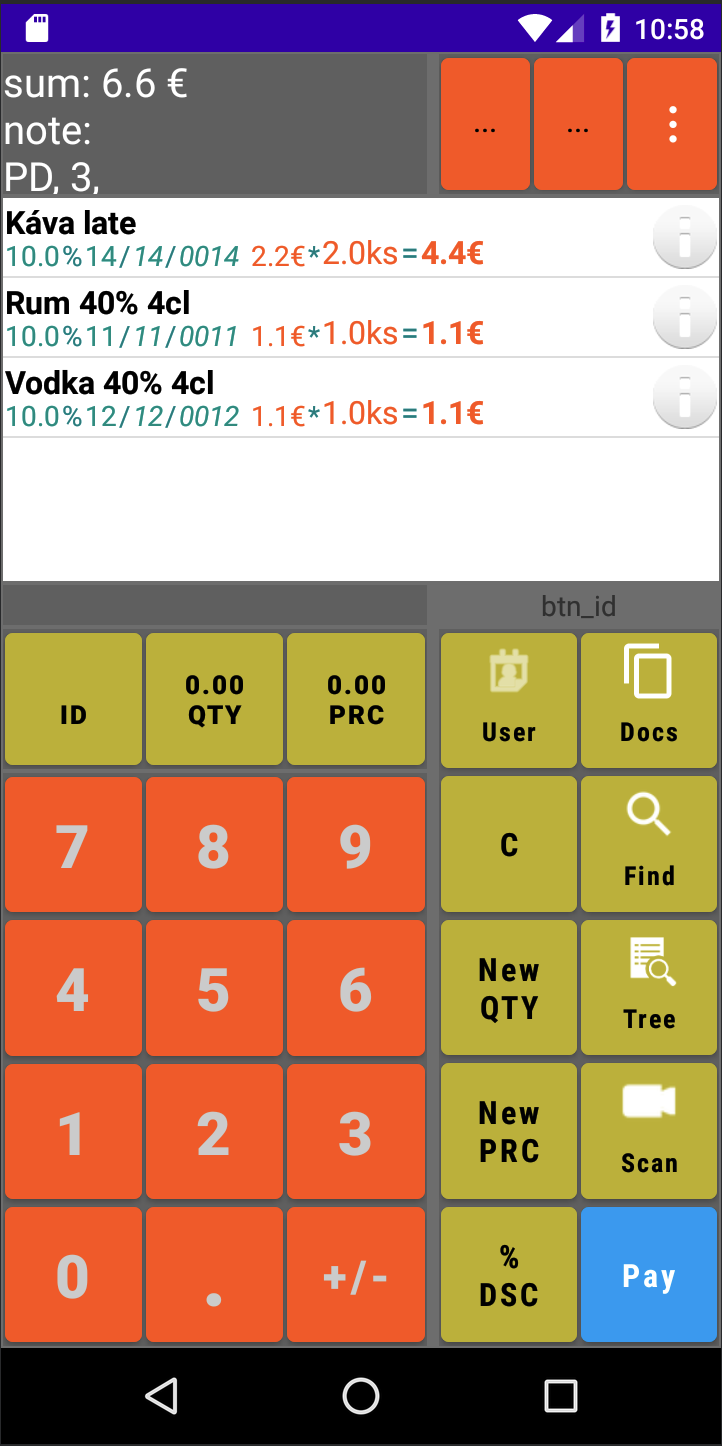
- **Sólo platobný terminál (POI) s pridaným programom pre predaj** (POS) - gePOS a tvorbou lokálneho katalógu.
- Úhrada faktúr, vklady a výbery hotovosti, skenovanie čiarových kódov (BAR) a QR
- Priebežné a smenové uzávierky
- Archív dokladov predaja
---
| 
| 
|
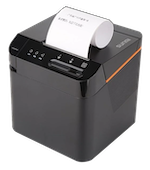
- Objednávková (kuchyňská) tlačiareň pre spoluprácu s programom predaja a úhrad dokladov.
- Komunikácia je typu LAN (sieťová)
- Tlačiareň je možné využiť ako pre objednávky (slipPrinter), tak aj pre tlač dodacích listov pre donášku, ako aj eKasa dokladov predaja a úhrady. Možná je tlač cenoviek. A nieje problém tlač vizitkových QR kódov na stoly v REHOS sektore, kde sprostredkujú privolanie obsluhy, či doobjednanie si produktov z menu - tu však treba lokálny, alebo webový hosting.
---
| 
|  | 
|
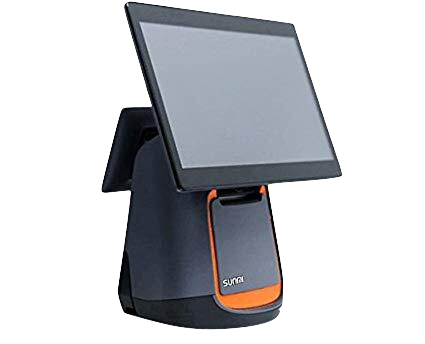
- Desktop Sunmi T2 Dual Screen with Printer
- obsluha programu prebieha na veľkej obrazovke
- bezhotovostné úhrady a evidencia dokladov eKasa zabezpečuje platobný termináô
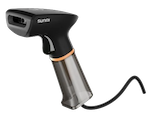
- Scanner Sunmi NS201 - 1D/2D napomáha zrýchleniu predaja kódom označeného sortimentu
---
| 
| 
| 
| 
|
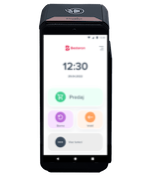
- Desktop Sunmi D3 Pro - desktop Android s aplikáciou gePOS pre predaj a sklady
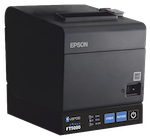
- eKasa Varos FT5000 s tlačiarňou podľa výberu
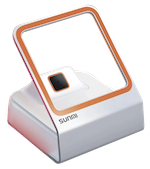
- Scanner Sunmi Blink 2D - všesmerový (nezáleží na natočení kódu)
- Platobný terminál Besteron
---
#### web geCommerce.solutions
| 
| 
| 
| 
|
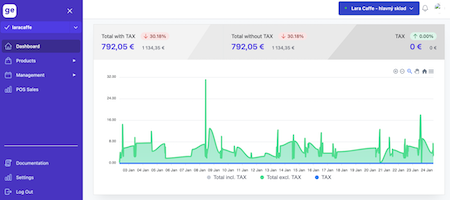
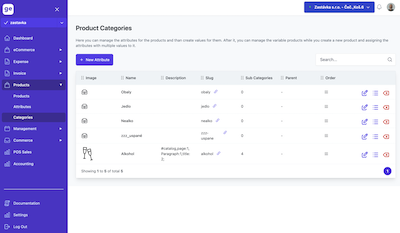
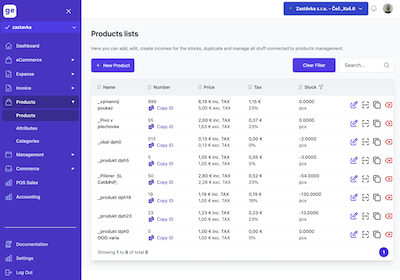
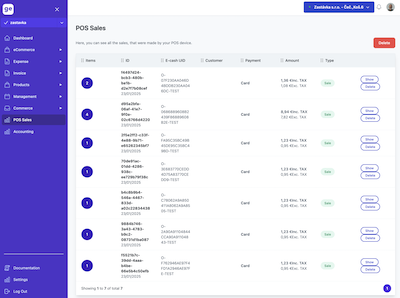
- geCommerce.solutions je naša web SaaS platforma pre sklady a predaj
- tvorba kategórií a produktov pre sklady a fakturáciu je určená aj pre online synchronizáciu s mobilnými zariadeniami. Teda čokoľvek v kategóriách a produktoch zmeníte, to sa samo objaví aj vo Android zariadeniach s aplikáciou gePOS
- definovateľné tabuľky: kategórie, produkty, atribúty produktov, sklady, obchodní partneri, merné jednotky, bankové účty, práva, role, používatelia, mena, DPH, ...
- služby: objednávky, výdajky, príjemky a ich faktúry, kontrakty, predaje na POS, ...
---
#### MyECR => PoiServer / gePOS
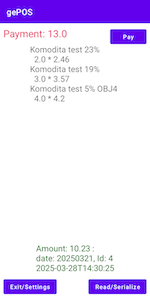
Prepojenie nášho pôvodného programu pre predaj a sklady do aplikácie gePOS a následne úhrady v hotovosti ako i bezhotovosté. Bezhotovostné platby sú možné aj so sprepitným.
| 
| 
|  |
Ak chcete využívať náš pôvodný lokálny program pre predaj a sklady (MyECR), potom aj tu sme zapracovali pomocné prepojenie tak, aby sa dal využiť platobný terminál, alebo aj registračná pokladnica (viz nižšie) v systéme eKasa.
- Aby prepojenie bolo možné, potom do PC s Windows sa nainštaluje lokálny HTTP server ([**XAMPP**](https://docs.gecora.com/books/gepos-apk-pre-android/page/xampp-instalacia) alebo [**WampServer**](https://docs.gecora.com/books/gepos-apk-pre-android/page/wampserver-instalacia)) a následne nakonfigurujú zariadenia.
- V prípade že postačujú len úhrady terminálom, potom v platobnom terminále sa spustí Android aplikácia gePOS → POI Server a tá čaká na platbu v programe MyECR
---
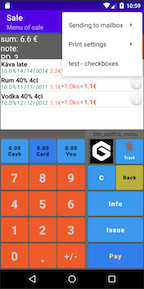
#### MyECR => gePOS : POS + POI
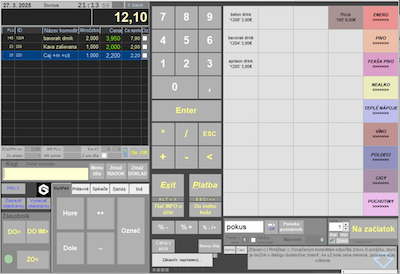
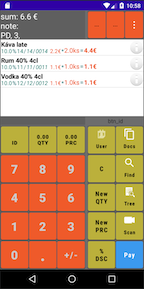
Prepojenie nášho pôvodného programu **MyECR** pre predaj a sklady do aplikácie **gePOS** pre odoslanie do systému **eKasa**, vytlačenie dokladu a následne **úhrady** v hotovosti ako i **bezhotovostne**. Bezhotovostné platby sú možné aj **so sprepitným**.
| [](https://assets.docs.gecora.com/uploads/images/gallery/2025-04/01-predaj-a-thumbnail.png)
| [](https://assets.docs.gecora.com/uploads/images/gallery/2025-04/a-sale.png)
| [](https://assets.docs.gecora.com/uploads/images/gallery/2025-04/bFeb-salepay.png)
|  |
Ak chcete využívať náš pôvodný lokálny program pre predaj a sklady (MyECR), potom aj tu sme zapracovali pomocné prepojenie tak, aby sa dal využiť platobný terminál ako CHDU, teda registračná pokladnica v systéme eKasa. Pri tejto konfigurácii nemusíte využívať tvorbu produktov na webe v našom geCommerce, avšak predaje tam uvidíte aj z vášho mobilu či PC.
- Aby prepojenie bolo možné, potom do PC s Windows sa nainštaluje lokálny HTTP server ([**XAMPP**](https://docs.gecora.com/books/gepos-apk-pre-android/page/xampp-instalacia) alebo [**WampServer**](https://docs.gecora.com/books/gepos-apk-pre-android/page/wampserver-instalacia))
- ) a následne nakonfigurujú zariadenia.
- Ak chcete využiť odosielanie dokladov do eKasa a ich ukladanie do CHDU a aj platobný terminál, potom sa zvolí v Android aplikácii gePOS → Predaj → Predaj → "Načítať doklad" a následne → Platiť → Platba (Hotovosť / Karta)
---
#### anySystem => gePOS.POIserver
Bezhotovostnú úhradu dokladov z iného programu je možné nateraz realizovať vo funkcii našej aplikácie gePOS tak, že gePOS skenuje definovaný HTTP priestor a pri zmene informácii v zdroji automaticky pripraví nový doklad pre úhradu cez POI. Pre plnú funkčnosť je nutné dohodnúť typ dokumentu pre preberanie dát.
---
*Pripravujeme **multiplatform aplikáciu** na obsluhu pokladníc Besteron, Varos, FiskalPro a iné. Taktiež obsluhu platobných terminálov Besteron, Tatrabanka a iné. Pridané možnosti budú využitie platobných kioskov, kontrolných bodov so scannerom a iné.*
*Pripravujeme **Android aplikáciu** na automatický príjem dokladov eKasa a úhradu platobným terminálom. Aplikácia bude v Android spustená ako služba a bude disponovať rozhraniami REST API aj SOCKET. To umožní tvorcom programov jednoducho využiť služby evidencie dokladov v eKasa, uhrádzať doklady bezhotovostne a obsluhovať objednávkové tlačiarne.*
...
# Besteron APK - nastavenia a práca
Tento popis je redundantný, keďže spoločnosť Besteron dodáva letáky a má [**portál**](https://login.besteron.com/realms/account-web/protocol/openid-connect/auth?client_id=login-client&redirect_uri=https%3A%2F%2Faccount.besteron.com%2F&state=3b2218ac-5468-4144-801f-92cba68a8059&response_mode=fragment&response_type=code&scope=openid&nonce=a6be2d95-469e-4ce8-815b-823bdb90f894) pre platobnú aplikáciu, kde je [**poradňa**](https://besteron.com/sk/poradna/) (-> **Terminál a pokladne**). Avšak pre úplnosť tu uvedieme bežné praktiky.
### Okazy na originál manuály:
- [Manuál aplikácie Besteron](https://besteron.com/sk/poradna/manual-aplikacie-besteron/)
- [Ako nastaviť funkciu Prepitné](https://besteron.com/sk/poradna/ako-nastavit-funkciu-prepitne/)
- [Ako stornovať platbu (funkcie Zrušiť a Návrat)](https://besteron.com/sk/poradna/ako-stornovat-platbu-funkcie-zrusit-a-navrat/)
| [](https://assets.docs.gecora.com/uploads/images/gallery/2024-11/ico-besteron-a.png) | Samostatnú platbu mimo aplikáciu pre predaj, *plus* nastavenia platobného terminálu zrealizujete klikom na ikonu Besteron. |
### Naše inštrukcie
#### Nastavenia
klikom na ikonu menu sa toto rozbalí a kliknite na *Nastavenia*, kde zadáte heslo **360063**
- **Sprepitné**: kliknite na *Nastavenia transakcií*, ďalej kliknite na *Nastavenie sprepitného* povoľte *Sprepitné povolené*, aj *Zadajte celkovú sumu*. Voľby uložte kliknutím na *ULOŽIŤ SPREPITNÉ*. [Viac info o sprepitonm](https://docs.gecora.com/books/gepos-apk-pre-android/page/besteron-apk-nastavenia-a-praca#bkmrk-povoli%C5%A5-sprepitn%C3%A9) je nižšie.
- **Hlasitosť**: kliknite na Nastavenia zvuku, kde si intuitívne nastavte vaše požiadavky a nakoniec kliknite na návrat
#### Uzávierka
klikom na ikonu menu sa toto rozbalí a kliknite na *Uzávierka*. Zobrazené detaily o financiách môžete vytlačiť tlačidlom ***MEDZISÚČET***, alebo vytlačiť a vynulovať tlačidlom ***UZÁVIERKA***.
#### Sprepitné mimo gePOS
ak ste povolili sprepitné, potom pri manálnom zadaní platenej sumy je postup taký, že kliknete na *Predaj* a zadáte sumu z dokladu a stalčíte *POTVRDIŤ*. Potom zadáte koncovú čiastku aj so sprepitným a stalčíte *POTVRDIŤ*. Ďalej už realizujete platbu požadovaným spôsobom. [Viac info o sprepitonm](https://docs.gecora.com/books/gepos-apk-pre-android/page/besteron-apk-nastavenia-a-praca#bkmrk-povoli%C5%A5-sprepitn%C3%A9) je nižšie.
#### Sprepitné cez gePOS
ak ste povolili sprepitné, potom pri manálnom zadaní platenej sumy je postup taký, že kliknete v gePOS APK na ***Platba kartou*** a vyvolá sa intent Besteron - platobný terminál, kde je pod zadávanou sumou zobrazená suma z dokladu. Potom zadáte koncovú čiastku aj so sprepitným a stalčíte *POTVRDIŤ*. Ďalej už realizujete platbu požadovaným spôsobom.
#### Nastavenie WiFi
ako v klasickom Android zariadení: zhora stiahnuť screen → stlačiť maticu (ev. ozubené koliesko) → WiFi (vybrať a prihlásiť) → ◯ (homeButton)
---
#### Príbalový leták terminálu Besteron
[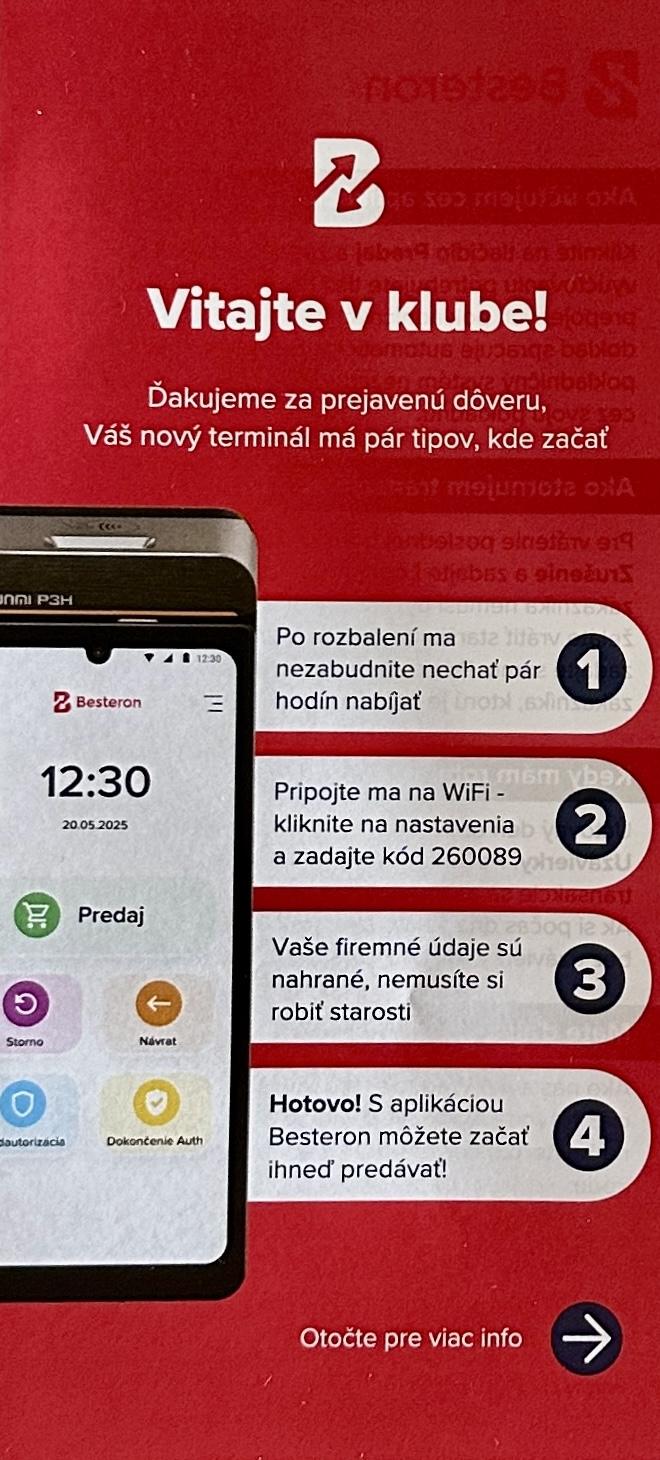](https://assets.docs.gecora.com/uploads/images/gallery/2026-05/letak-s1.jpg)
[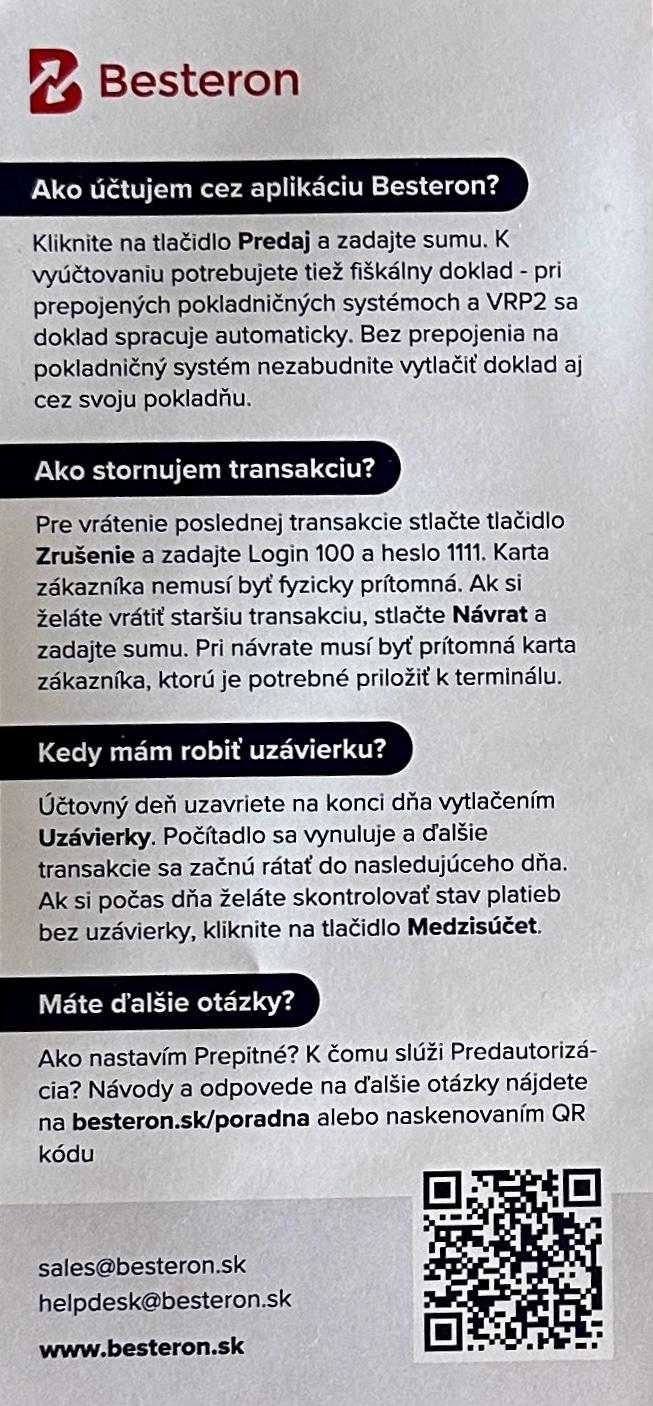](https://assets.docs.gecora.com/uploads/images/gallery/2026-05/letak-s2.jpg)
---
### Povoliť sprepitné
Platobná aplikácia Besteron umožňuje zadať sumu úhrady dokladu a následne zvoliť sprepitné. Sprepitné sa zadáva buď napísaním novej čiastky, alebo sa využijú horúce tlačidlá s preddefinovanými funkciami. Postup ako povolíte sprepitné je následujúci:
1. Ťuk na ikonu **Menu** v aplikácii **Besteron**
2. Ťuk na **Nastavenia** a zadať heslo **360063**
3. Ťuk na **Nastavenie transkacií**
4. Ťuk na **Nastavenie sprepitného** ! Pozor : neprepnite nechtiac iné prepínače !
5. Povoliť **Sprepitné povolené**
6. Nastaviť **Zadajte celkovú sumu** následovne :
1. Povolené : bude sa zadávať čiastka dokladu aj cieľová čiastka (spolu : bloček + tips)
2. Zakázané : Nastavte si dve tlačidlá percentuálnej prirážky a štyri tlačidlá s čiastkami prirážky
7. Potvrďte **ULOŽIŤ SPREPITNÉ** a ťuk na **Zatvoriť** a vrátte sa na úvod aplikácie
Platba potom prebehne tak, že stlačíte **Predaj** a napíšete sumu bločka a potom na **PRIDAŤ SPREPITNÉ** postupujete podľa Vašej konfigurácie následovne :
1. Ak nie je povolené **Zadajte celkovú sumu**, potom zvolíte jedným tlačidlom tips prirážku, ale môžete aj kombinovať tlačidlá, či opakovane ich stláčať a sprepitné bude stúpať. Vynulovať sprepitné je možné ťuk na **X**. Ťuk na **POKRAČOVAŤ** volá zobrazenie čakania na úhradu.
2. Ak je povolené **Zadajte celkovú sumu**, potom napíšete celkovú čiastku (bloček + tips) a uvidíte pod sebou tri ceny s vyjadrením spolu, bloček a tips. Ťuk na **POTVRDIŤ** volá zobrazenie čakania na úhradu.
# gePOS APK - inštalácia
| **gePOS** | **ingenico AXIUM DX8000 & SUNMI P2-EU** |
| [](https://assets.docs.gecora.com/uploads/images/gallery/2024-11/logo-c.png)
| Ak ste obdržali platobný terminál priamo od nás, potom na úvodnej ploche nájdete ikonu gePOS. Zároveň je APK už zaregistrovaná u nás a taktiež už máte vytvorenú web inštanciu geCommerce. Táto aplikácia sa aktualizuje sama. Termín aktualizácie po zverejnení novej verzie ovplyvňuje portál Besteron, ktorý aplikáciu preberá zo SUNMI App Store a následne po validácii ju uvoľňuje pre všetky platobné zariadenia. |
| **inštalácia** | **SUNMI: V2s, L2s PRO, T2s, Kiosk, ...** |
| [](https://assets.docs.gecora.com/uploads/images/gallery/2024-11/ico-sunmi-app-store-a.png) | Ak vaše zariadenie SUNMI nemá nainštalovanú našu aplikáciu gePOS, potom ju získate v App Store.
Postup:
- kliknite na ikonu App Store
- kliknite na Category
- kliknite na Retail
- kliknite na ikonu vyhľadávania
- napíšte gePOS
- zvoľte inštaláciu
- *registrujte sa, aby APK bola plne funkčná*
Táto aplikácia sa aktualizuje sama zo SUNMI App Store.
|
## Aktualizácia gePOS - Ingenico DX8000
V tomto zariadení sa aktualizácia vykonáva manuálne, následujúcim postupom:
| 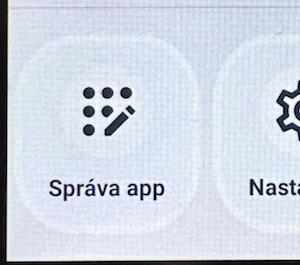
| 1. ukončiť aplikáciu gePOS (Exit)
2. na úvodnej obrazovke DX8000 ťuknúť na **Správa app**
|
| 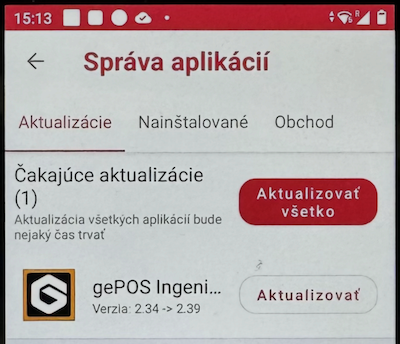
| Ak existuje aktualizácia, potom sa môže zobraziť ako na obrázku. Čísla verzie sa časom menia smerom hore.
1. ťuknúť na **Aktualizovať všetko** a počkať až aktualizácia prebehne.
2. ťuknúť na symbol späť (**←**) vľavo hore
3. zpustiť aplikáciy gePOS
Stejný efekt je aj pri jednotlivých čakajúcich aktualizáciách.
|
# Ako začať s geCommerce
**Manuál pre geCommerce je spracovaný v odkaze: [https://docs.gecora.com/books/gecommerce/page/ako-zacat](https://docs.gecora.com/books/gecommerce/page/ako-zacat)**
# Ako začať s gePOS
**... na článku sa pracuje ...**
Voľné pokračovanie tohoto článku nájdete v kapitole [Predaj a popis jeho vnorených fragmentov](https://docs.gecora.com/books/gepos-apk-pre-android/chapter/predaj-a-popis-jeho-vnorenych-fragmentov).
---
Vážený zákazník
Tento článok má sprehľadniť a usporiadať informácie potrebné k nasadeniu a fungovaniu platobného terminálu a eKasa aplikácie
**Počiatočné informácie:**
- Vaše zariadenie sme už nastavili na predaj cez eKasa
- predbežne než Vám zariadenie prevezmete, uvádzame linky na náš informčný portál, kde si budete vytvárať kategórie, produkty a uvidíte tam aj predaj
- odporúčame mať na prevádzke internet vo forme wifi a mať teda aj prihlasovacie údaje k wifi
**Linky na informácie ako začať a ako pracovať:**
- Vaše prihlásenie na portáli geCommerce: ***https://yourSubdomain.gecommerce.io/ userName@gmail.com validPassword*** (portál / meno / heslo)
- Zhrnutie začiatku práce s platobným terminálom s funkciou predaja cez eKasa: [https://docs.gecora.com/books/gepos-apk-pre-android/chapter/zaciname-s-gepos-apk-pre-android](https://docs.gecora.com/books/gepos-apk-pre-android/chapter/zaciname-s-gepos-apk-pre-android)
- Ako pracovať s web rozhraním (kategórie a produkty): [https://docs.gecora.com/books/gepos-apk-pre-android/page/ako-zacat-s-gecommerce](https://docs.gecora.com/books/gepos-apk-pre-android/page/ako-zacat-s-gecommerce)
- ak nám ponecháte v systéme prístup, vieme Vám pomôcť s úpravou položiek a nastavení
- Zaškolíme Vás pre obsluhu aplikácie gePOS (predaj produktov): [https://docs.gecora.com/books/gepos-apk-pre-android/chapter/predaj-a-popis-jeho-vnorenych-fragmentov](https://docs.gecora.com/books/gepos-apk-pre-android/chapter/predaj-a-popis-jeho-vnorenych-fragmentov)
- tento link je na zoznam jednotlivých modulov predaja, katalógu a zoznamu predajov - celý bude v manuále prepracovaný, náväzne na “Začíname s gePOS APK pre Android”
- redundantný popis POI - bezhotovostná úhrada: [https://docs.gecora.com/books/gepos-apk-pre-android/page/besteron-apk-nastavenia-a-praca](https://docs.gecora.com/books/gepos-apk-pre-android/page/besteron-apk-nastavenia-a-praca)
**Poznámky:**
- aplikácia gePOS pre Android vie fungovať aj samostane bez web portálu [gecommerce.io](http://gecommerce.io/) avšak vtedy položky katalógu (kategórie a produkty) nebudú zatiaľ prenášané na portál. Pravdepodobne jednoduchšie a prehľadnejšie je zachovať prepojenie web <-> terminál
- aplikácia bezhotovstných úhrad Besteron POI je výhradný produkt firmy Besteron a podpora je v ich réžii:
+421 02 335 27 675 [www.besteron.sk](http://www.besteron.sk/)
- aplikácia gePOS pre geCommerce.solutions je produkt firmy gecora s.r.o. a podpora je v pracovné dni: 9.00-16.00 a mimo to podľa dohody (Attila Jančik +421 905 907 089 )
- Informácie v tomto dokumente môžu nadobúdať časom iný význam, prípadne ich platnosť bude obmädzená, alebo pribudnú nové informácie. Taktiež aj v dobe odoslania dokumentu môžu platiť iné skutočnosti, i keď snažíme sa ich udržiavať aktuálne.
| ***Krok*** | **Tlačidlá** |
| *Otvoriť nový doklad* | Predaj ⇨ Predaj |
| *Predaj obalu* | *Výber produktu: **VO: Vratný obal plech/PET +***
|
| *Výkup obalu* | *Zadanie záporného množstva*
*Výber produktu: **Vratný obal plech/PET -***
|
| *Platba* | Platiť ⇨ Platba (Hotovosť/Karta) |
**Zadanie záporného množstva produktu**: stlačiť +/-, potom množstvo (napríklad 1), stlačiť QTY
**Výber produktu** je možný viacero spôsobmi - napríklad: stlačiť Katalóg, alebo zadať PLU a stlačiť ID, alebo stlačiť dlho Skener a zadať barCode.
**Platba kartou** sa realizuje len ak je suma dokladu vyššia ako nula
**Je nutné každý obal mať v produktoch dva krát** - [viac článok o geCommerce](https://docs.gecora.com/books/gecommerce/page/produkty#bkmrk-vratn%C3%A9-obaly---beste)
# Reklamácia dokladu
Reklamáciu je možné vykonať **dvoma** spôsobmi. **Jednoduchší** spôsob je premenou vystaveného a zaevidovaného dokladu na reklamáciu. **Praacnejší** spôsob je yvtvoriť nový doklad a vložiť UID (RefId) z pôvodného dokladu ku každej položke.
### Reklamácia z pôvodného dokladu
1. prejsť do zoznamu zaevidovaných dokladov: Predaj ⮕ Doklady predaja
2. v zozname predajov kliknúť na doklad pre reklamáciu (má mať príznak “completed” a vyplnené UID (O-...)
3. stlačiť "Vybrať"
4. vôjsť do predaja - stlačiť "Predaj" a v novom doklade je tak automaticky vložená kópia vybraného dokladu
5. podržať tlačítko "+/-" zobrazí otázkou: “Invertovať množstvá ?”
6. po odpovedi ÁNO sa všetky položky invertujú na záporné
7. ak je treba vylúčiť niektoré produkty, potom ten ktorý chcete zmazať označíte podržním a všetky naraz odmažete klávesou 0 (nula podržať). Označené sú modré. Tento výmaz je možný aj pred stalčením "+/-"
8. vykonať platbu hotovosťou: Platiť ⮕ Platba
### Reklamácia manuálnym zadaním
1. vôjsť do predaja - stlačiť "Predaj" a pridať produkt pre reklamáciu napríklad prvotným zadaním reklamovaného množstva (záporné číslo) a stlačiť "QTY", potom vyhľadať produkt. Ak nebolo záporné množstvo zadané ako prvé, potom dodatočne je toto treba vložiť: napísať množstvo ⮕ QTY ⮕ kliknúť na produkt v doklade ⮕ Množstvo
2. kliknúť na produkt a zadať preň UID (QR) z reklamovaného (pôvodného) dokladu pre položku:
1. buď pomocou scanneru: stlačiť tlačítko "RF" a načíť QR kód
2. alebo manuálne zapísať: podržať RF a manuálne vložiť UID, alebo ak zariadenie (T3, T2, ...) má externý scanner, tak zosnímať
3. vykonať platbu hotovosťou: Platiť ⮕ Platba
Vrátenie platby terminálom vykonáte podľa manuálov [Besteron](https://assets.docs.gecora.com/uploads/images/gallery/2025-02/letak-s2.jpeg)