Predaj a popis jeho vnorených fragmentov
V otvorenom doklade sa fragment predaja delí na ďalšie menšie ragmenty, v ktorých sú tlačítka a zoznamy. Navzájom všetky fragmenty predaja spolupracujú a akcie v nich vyvolávajú reakcie v iných. Celý fragment predaja môže byť nahradzovaný v kontajeneri iným fragmentom, napríklad fragmentom Produkty, alebo fragmentom Doklady predaja. Toto ovplyvňujú akcie tlačidiel.
Poznámka: Reklamácia (Storno dokladu) celého dokladu je vysvetlená v NumPad a položkovitá v AddFunctions.
- Základné zobrazenie predaja a platby
- NumPad fragment
- Info fragment
- List fragment
- Universal fragment
- Functions fragment
- Functions fragment - platba dokladu
- AddFunctions fragment
Základné zobrazenie predaja a platby
Ak je otvorený doklad predaja, potom tento obsahuje fragmenty, ktoré zabezpečujú jednotlivé funkcie. Na obrázkoch sú názvy fragmentov uvedené pri šípkach. Popis podľa názvu je uvedený na ďalších stránkach.
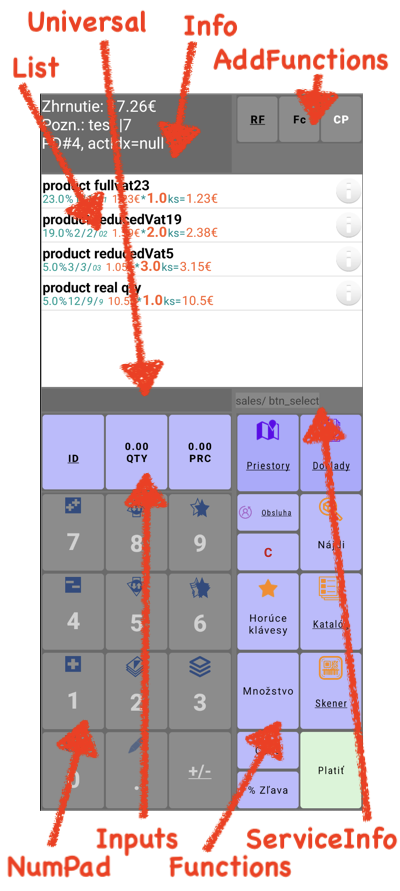
Napravo od fragmentu Universal je textové pole 'ServiceInfo' s krátkymi informáciami o poslednej akcii. Kliknutím naň sa fragment List zväčší, alebo zmenší.
|
|
príklad: info o posledne stlačenom tlačidle |
|
|
príklad: info o aktivovaní odoslania dokladu mailom na zobrazený mail |
NumPad fragment
Numerická klávesnica vykoná akciu podľa toho, či sa na tlačidlo ťukne krátko, alebo sa podrží dlhšie. Krátke ťuknutie napíše číslo, alebo znak do fragmentu Universal. Následujúci popis je pre dlhšie stlačenie:
|
|
5 - Pohyb po jednom riadku dolu. Aktuálna položka (produkt) sa zobrazuje v treťom riadku subfragmentu Informácie o doklade. Ak sa dosiahne koniec, kurzor preskočí na začiatok. |
 |
8 - Pohyb po jednom riadku hore. Aktuálna položka (produkt) sa zobrazuje v treťom riadku subfragmentu Informácie o doklade. Ak sa dosiahne začiatok, kurzor preskočí na koniec. |
|
|
7 - Inkrement množstva aktuálnej položky, teda zvyšovanie množstva po 1 mj. |
|
|
4 - Dekrement množstva aktuálnej položky, teda znižovanie množstva po 1 mj. Ak sa má dosiahnúť množstvo menšie či rovno nule, tak sa akcia nevykoná a zobrazí sa upozornenie. |
|
|
1 - Pripočíta k aktuálnemu množstvu vybranej položky množstvo nastavené v tlačidle QTY. Po akcii sa tlačidlo QTY nevynuluje samo, pretože je predpoklad navyšovania aj iných položiek. Je možné vynulovať znovustlačením QTY či zmeniť QTY novým zadaním hodnoty. |
|
|
9 - star/unstar. Aktuálna položka sa označí alebo odznačí, čo je indikované jej odlišnou farbou textu ak je označená. |
|
|
6 - stars/unstars. Označenie invertuje (otočí) stav všetkých položiek na stav označené, alebo neoznačené. Zmena závisí na stave prvej položky zoznamu. Označenie je indikované odlišnou farbou textu. |
|
|
0 - Výmaz všetkých označených položiek. Akcia sa vykoná nevratne bez otázky a jej potvrdenia. |
|
|
. - Zmena názvu položky (produktu). Pre špeciálne účely je možné zmeniť názov produktu. Táta funkcia nieje bežne potrebná. |
|
|
3 - Prenos označených položiek do zásobníka a zo zásobníka. Prenáša sa celý riadok. Po prenose kláves 3 zmení farbu na červenú a v jej spodnom riadku popisu je množstvo položiek v zásobníku. Pre vykonanie úhrady položiek v zásobníku, je potrebné otvoriť nový doklad, teda následne dlhšie stlačiť žltú klávesu Doklady, stlačiť tlačidlo Predaj pre vytvorenie nového (prázdneho) dokladu a znova použiť dlhšie stlačenie klávesu 3 pre vybratie položiek zo zásobníka do nového dokladu, kedy sa objaví Snackbar s potvrdením akcie, na čo odpoveď sa očakáva ÁNO. Výber do zásobníka je možné kombinovať s klávesou 2. |
|
|
2 - Prenos označených položiek do zásobníka. Prenáša sa zvolené množstvo aktuálnej položky. To sa navolí vo formulári aktivovanom touto klávesou 2. Formulár prenosu sa obsluhuje intuitívne jeho vlastnými klávesami '++' a '--' , alebo manuálnym zadaním. Akcia sa prejaví zmenou v tlačidle 3 (viz 3). |
|
|
+/-- V bežnom využití sa uplatní pri refundácii, alebo pri dodacom liste. Dlhšie stlačenie volá “snackbar” s otázkou “Invertovať množstvá ?”. Po odpovedi ÁNO sa všetky položky invertujú na záporné. Servisná poznámka: v pozadí sa dosadí ku každej položke do príznaku “refId” kód dokladu z ktorého vrátenie je skopírované, ak bol doklad vybraný. Zároveň príznaky “itemTypeSK” sa nastavia na “V” a “itemType” na “REFUND”. |










Reklamácia dokladu
Jej popis je v samostatnom článku.
Info fragment
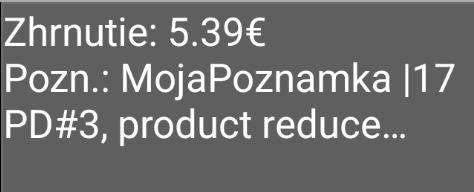
Informácie o doklade sú vo vrchnej časti fragmetnu predaja uvedené bielym textom na sivom podklade a obsahujú 3 riadky:
- Celková suma (Zhrnutie)
- Poznámka oddelená znakom | , kde pred je vlastný text a za môže byť číslo stola
- Typ dokladu a počet položiek v doklade (za znakom #)
Krátke kliknutie na fragment vyvolá formulár na vstup poznámky pre doklad (napríklad text a číslo). Dlšie stlačenie zobrazí servisný formulár s celým dokladom v JSON, čo je vhodné pre servisné účely. Poznámka.: Podržanie ikony Info na položke zobrazuje JSON dannej položky.
List fragment
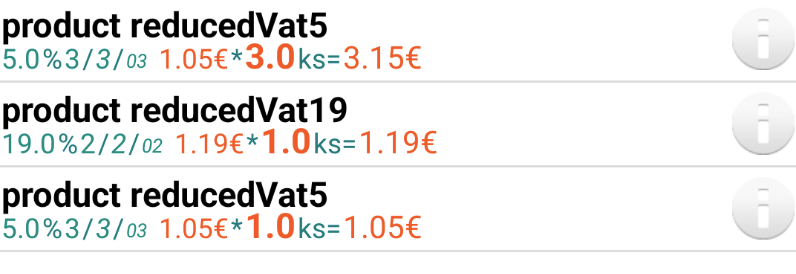
Zoznam položiek dokladu - produkty je skrolovateľný zoznam. Po kliknutí na riadok s položkou sa táto stáva aktuálnou, o čom sa zobrazí vo fragmente Info údaj v treťom riadku.
Dlhšie stlačenie položky zmení príznak jej označenia. Toto sa využije pri hromadných akciách ako výmaz položiek (klávesa 0), prenos do zásobníka (klávesa 3), prípadne iné. Označené položky majú písmo odlišnou farbou.
Pohyb v zozname je možný aj klávesami 8 a 5, avšak to je menej praktické.
Kliknutie na obrázok Info zobrazí formulár na zadanie poznámky k položke pre prípadnú tlač objednávky na slip tlačiarňach. Poznámky sa pridávajú do poľa a nieje možné ich editovať. Pozadie obrázka po akcii ostane ofarbené na žlto do opustenia dokladu.
Dlhšie stlačenie na obrázok Info zobrazí servisný formulár s JSON pre položku, čo je vhodné pre servisné účely.
Universal fragment
Zobrazuje vstupujúce reťazce z numerickej klávesnice a slúži pre ich vizuálnu kontrolu. Editácia týchto údajov nie je možná, okrem výmazu.
Zmazať vstupujúce údaje indikované v tomto fragmente je možné klávesou 'C' z frgamentu Functions.
Príklady bežných vstupov:
|
|
kód produktu |
|
|
čiarový kód produktu |
|
|
cena produktu |
|
|
predávané množstvo produktu ktorý je napríklad na váhu, či inú mernú jednotku vyjadrenú reálnym číslom |
|
|
záporné množstvo pri vrátení (reklamácia, alebo dodací list). Pri reklamácii je potrebné na SK zadať aj refId vyjadrujúce UID dokladu na ktorom bol produkt predaný a potom sa zadá refId klávesou RF. |





Functions fragment
Tlačidlá zabezpečujú najčastejšie používané funkcie pri tvorbe zoznamu predávaných produktov - markovanie
Popis fragmentu 'Inputs':
|
|
ID - hľadanie podľa kódu
|
|
|
QTY - spolupracuje s klávesou ID. Teda najprv sa zadá na NumPad nové množstvo a následne sa stlačí ID (alebo podržanie ID, alebo Katalóg, alebo Horúce klávresy, alebo Skener, alebo podržanie Skener - teda iný výber produktu). |
|
|
PRC - spolupracuje s klávesou ID. Teda najprv sa zadá na NumPad nová cena a následne sa stlačí ID (alebo podržanie ID, alebo Katalóg, alebo Horúce klávresy, alebo Skener, alebo podržanie Skener - teda iný výber produktu). |



Popis fragmentu 'Functions':
|
|
Katalóg - zobrazí fragment s kategóriami a produktami. Na mobilnom zariadení ho umiestní do popredia alebo na tablete v pravej časti displeja. Po výbere produktu sa tento pridá do aktuálneho dokladu. Podržanie nie je implementované. |
|
|
Horúce klávesy - zobrazí fragment s poľom klávesov pre rýchly výber produktu. Po výbere produktu sa tento pridá do aktuálneho dokladu. |
|
|
Skener - ak zariadenie má vstavaný kompatibilný scanner, potom ho aktivuje a ak bude načítaný BAR či QR kód, tak po úspešnom vyhľadaní produktu sa tento pridá do aktuálneho dokladu. Podržanie umožní manuálny vstup, alebo trigger vstup kódu. (trigger je na novších Sunmi, napríkladV2s). Nasleduje hľadanie a pridanie produktu. |
|
|
Nájdi - Nie je implementované. Otvorí formulár so vstupom reťazca pre vyhľadávanie a voľbu stĺpcov ktoré sa do prehľadávania majú zahrnúť. V názve sa vyhľadáva aj podreťazec. |
|
|
Zmaž reťazec - Odstráni reťazec z fragmentu Universal. |
|
|
Množstvo - Ak je pri produkte v doklade treba zmeniť množstvo na nové, treba ťuknúť na produkt v doklade, potom zadať nové množstvo na NumPad, potom sa stlačí QTY a nakoniec Množstvo. Produkt je možné zvoliť hocikedy pred poslednou klávesou, teda Množstvo. |
 |
Cena - Ak je pri produkte v doklade treba zmeniť cenu na novú, treba ťuknúť na produkt v doklade, potom zadať novú cenu na NumPad, potom sa stlačí PRC a nakoniec Cena. Produkt je možné zvoliť hocikedy pred poslednou klávesou, teda Cena. |
|
|
Platiť - zamení fragmenty s funkciami pre doklad (Inputs a Functions) tak, aby mohla prebehnúť úhrada a uzatvorenie dokladu. Vo funkciách je obdobne klávesa Späť, ktorá vráti fragmenty. |
|
|
Zľava - Nie je implementované. Otvorí formulár pre typ a výšku zľavy. Zľava sa aplikuje na vybrané položky (viz fragment NumPad klávesa 9, 6). Zľava jednotlivých položiek je posúdená podľa možnosti zakázať zľavu, či nekumulovať zľavy. |
|
|
Obsluha - Nie je implementované. Fragment Users nahradí po stlačení tohoto tlačidla v hlavnom kontajneri predaja fragment POS. Najprv sa uloží rozpracovaný doklad, potom sa otvorí fragment používateľov a následne po výbere potrebného je k dispozícii tlačidlo Predaj. |
|
|
Doklady - ak je treba dočasne uchovávať rozpracované doklady (REHOS či iné odvetvie)
|
|
|
Priestory - ak je treba graficky zobrazovať otvorené stoly (REHOS či iné odvetvie), potom sa zobrazuje plán miestností a stolov.
Pre opustenie dokladu sa použije podržanie Doklady. |





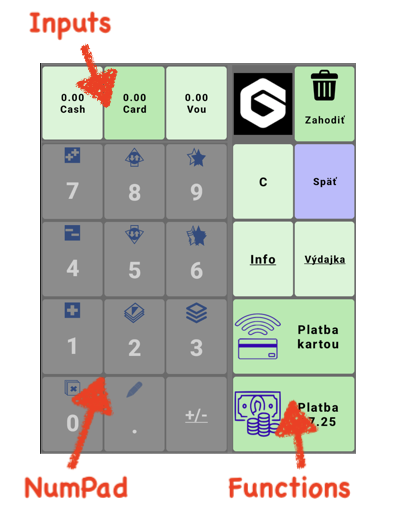
Functions fragment - platba dokladu
Tlačidlá zabezpečujú najčastejšie používané funkcie pri uzatvorení dokladu - platbe. Doklad bude uložený na zariadení, kde k uzatvoreniu došlo. Ak je zapnuté odosielanie predaja do nadriadeného systémy (geCommerce.io) tak sa doklady kontrolujú a odosielajú po jednom každých 20 sekúnd, o čom sa zobrazí info pod menu Predaj.
Popis fragmentu 'Inputs':
|
|
Cash - Vstup sumy pre hotovosť. Pred jej použitím je potrebné na NumPad zadať reťazec ktorý sa zobrazí vo fragmente Universal. Stlačenie Cash sa pokúsi vložiť zadaný reťazec do svojej hodnoty indikovanej v prvom riadku popisu. Ak bol zadaný očakávaný reťazec, potom sa nastaví na novú hodnotu. V opačnom prípade sa zobrazí informácia o neočakávanom vstupe. Vynulovanie je možné opätovným stlačením Cash ak je Universal fragment prázdny. V prípade že je zadaná suma vyššia ako suma dokladu, potom bude vypočítaný rozdiel pre vrátenie - výdavok. |
|
|
Card - Vstup sumy pre platobný termiál (POI). Pred jej použitím je potrebné na NumPad zadať reťazec ktorý sa zobrazí vo fragmente Universal. Stlačenie Card sa pokúsi vložiť zadaný reťazec do svojej hodnoty indikovanej v prvom riadku popisu. Ak bol zadaný očakávaný reťazec, potom sa nastaví na novú hodnotu. V opačnom prípade sa zobrazí informácia o neočakávanom vstupe. Vynulovanie je možné opätovným stlačením Card ak je Universal fragment prázdny. V prípade že je zadaná suma vyššia ako suma dokladu, potom bude vypočítaný rozdiel uvedený po úspešnej úhrade na POI ako tips (tringelt) priamo na doklade platobnej brány. |
|
|
Voucher - V rámci platidiel je možné zadať aj výmenný poukaz (Voucher). Princíp je obdobný ako pri klávese Cash. |


Popis fragmentu 'Functions':
|
|
Platba - zobrazí otázka s potvrdením že skutočne má prebehnúť hotovostná platba (kvôli preťuknutiu omylom). Po odpovedi ÁNO prebehne platba tak, že aplikácia zašle požiadavku na aplikáciu FiscalCore. Ak je doklad uložený do CHDU, teda kladne spracovaný, tak sa vytlačí na tlačiarni (vstavanej, alebo sieťovej). Samotný spôsob tlače či odoslania na mail ovplyvňujú nastavenia aplikácie. Ak gePOS je spustený na inom zariadení než Besteron, tak sa komunikuje cez zvolenú IP. |
|
|
Platba kartou - Úhrada pomocou POI prebehne tak, že aplikácia sa rozhodne podľa toho na akom zariadení je spustená. Ak ide o zariadenie Besteron, potom sa priamo volá aplikácia platobnej brány. Ak aplikácia je spustená na inom zariadení, tak komunikácia prebehne cez zvolenú IP. Pri zrealizovaní platby pokračuje aplikácia na zaevidovanie dokladu obdobne, ako pri tlačidle Platba. |
|
|
Zahodiť - výmaz dokladu
|
|
|
Zmaž reťazec - Odstráni reťazec z fragmentu Universal. |
|
|
Späť - Vráti sa k zadávaniu produktov, teda zamení fragmenty v kontejneroch Universal a Functions. |
|
|
Info - jednoduché tlačové info so zjednodušenou hlavičkou (v nastaveniach APK)
|
|
|
Výdajka - tlačové info s plnou hlavičkou (v nastaveniach APK)
|
|
|
Logo - prepínač odoslania dokladu na mail a kontrola apk FiscalCore
Ak sa info o predajcovi nezobrazí, potom sa odporúča znova spustiť na ploche zariadenia apk Besteron, prípadne zariadeniu reštartovať, či vypnúť a zapnúť. |





AddFunctions fragment
Okrem predvolených funkcií môže obsahovať aj prídavné informácie.
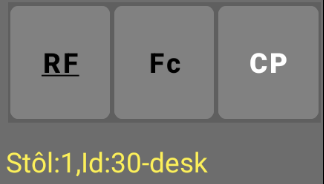
Aktuálne možnosti tlačidla Fc sa môžu líšiť v závislosti na verzii apk.
|
|
RF - refund: storno / reklamácie Využitie je popísané v článku Reklamácia dokladu. |
|
|
Fc - zobrazí menu s ponukou rôznych funkcií:
|
|
|
CP - Color Picker : zobrazí fragmet ColorPicker, kde je možné zvoliť novú farbu napríklad pre farbenie horúcich klávesov. |